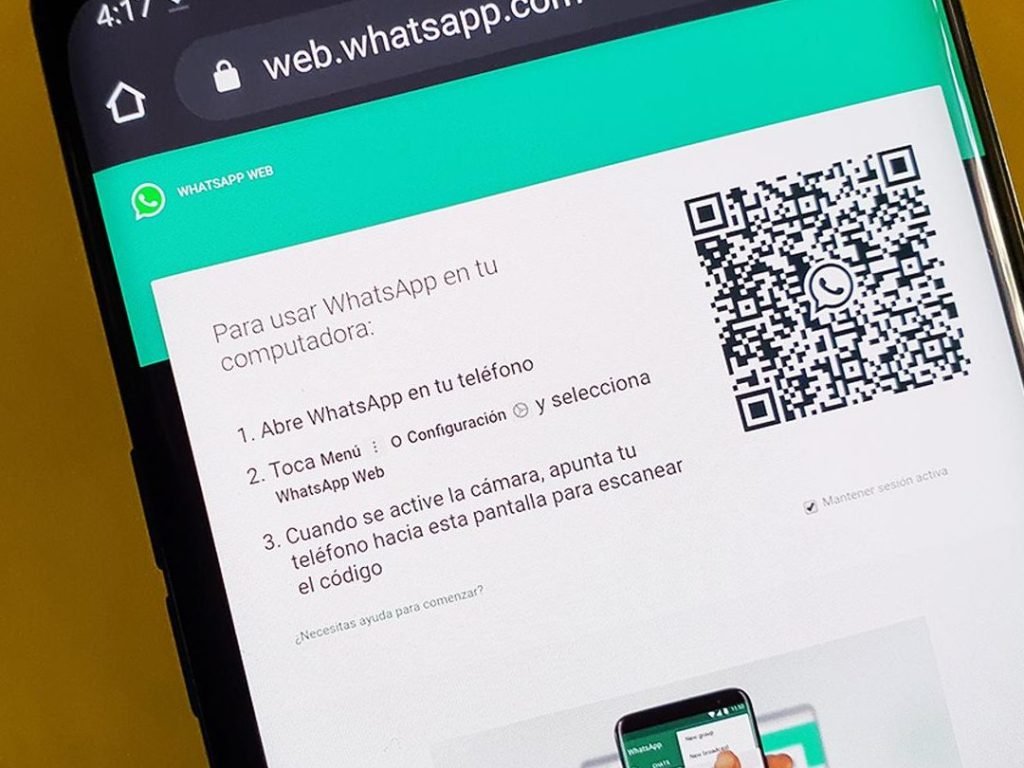
¿Cómo puedo abrir WhatsApp en mi teléfono?
También puede usar WhatsApp Business en su Mac usando la aplicación de escritorio nativa. Nota: No existe una aplicación de escritorio específica para WhatsApp Business, es la misma aplicación que puede usar para su cuenta privada. Esto significa que si ya está utilizando la aplicación de escritorio de WhatsApp para su cuenta privada, esta no es la mejor solución para usted.
Configuración:
¿Cómo abrir WhatsApp Web en iPad?
- Abre Safari en tu iPad y ve a web.whatsapp.com.
- Aquellos que usan iOS 12 y versiones anteriores serán dirigidos a la página de inicio de WhatsApp.
- Ahora verá la interfaz web familiar de WhatsApp, completa con un código QR para emparejar con su iPhone.
A veces, todo lo que se necesita para arreglar WhatsApp Web que no se conecta es cerrar sesión y volver a activar la página web de WhatsApp. Antes de salir, puede intentar recargar la página web para ver si funciona. Si el problema persiste, haga clic en el botón Menú (tres puntos) en la página de chat y seleccione Desconectar.
Método 2: descargue y use WhatsApp en la PC emparejando su teléfono
Este método es similar al anterior, la única diferencia es que necesitará descargar WhatsApp en su computadora y el el resto del proceso es el mismo.
- Vaya a www.whatsapp.com/download en su navegador de Internet favorito.
- Haga clic en Descargar y el programa comenzará a descargarse. Es el botón verde grande en el lado derecho de la pantalla.
Método: Join
Otra opción efectiva para acceder a los mensajes enviados a su cuenta de WhatsApp sin su teléfono es la aplicación de terceros Join.
Crea una cuenta de Google Voice
Otro servicio gratuito que te puede proporcionar un número virtual es Google Voice. Disponible para todos los usuarios de Google en los Estados Unidos, es una solución popular para llamadas nacionales e internacionales. También puede ser útil al registrar una cuenta de WhatsApp. Veamos cómo usar Google Voice para comenzar con WhatsApp sin tu número de teléfono.
- Descarga Google Voice para iPhone o Android.
- Inicie la aplicación e inicie sesión con su cuenta de Google.
- Toque las tres líneas horizontales en la esquina superior izquierda y seleccione "Configuración".
- Vaya a "Número de Google Voice" arriba.
- Pulse "Buscar" en la siguiente pantalla. Introduce una ubicación en la barra de búsqueda.
- Google Voice enumerará los números disponibles aquí. Presione "Seleccionar" en el número que desea, pero tenga en cuenta que cambiar este número más tarde no es gratis. Es posible que desee verificar si el número que elija funcionará con WhatsApp antes de finalizar su elección.
- Pulsa "Aceptar número", luego "Siguiente" y dale a la aplicación los permisos adecuados. Ingresa tu número de teléfono y presiona "Enviar código" verificado usando el código que recibes en un SMS.
- Toque "Solicitar", luego "Listo" y su número de Google Voice estará listo para usar.