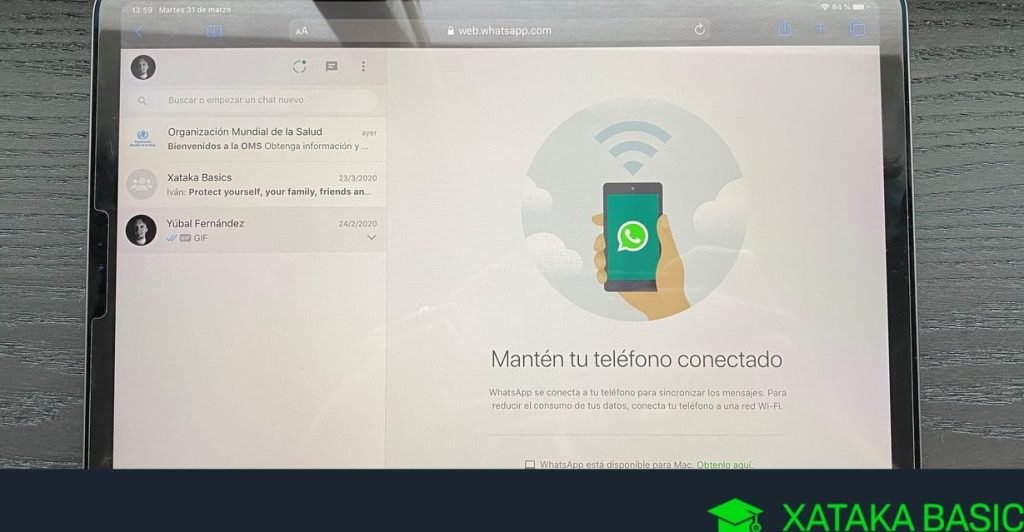
Cómo abrir WhatsApp Web de Google
Cómo usar WhatsApp Web en su computadora Abra WhatsApp Web en su computadora. Abre WhatsApp en tu teléfono. Haz clic en el menú y ve a WhatsApp Web Escanea el código QR que ves en la pantalla de tu computadora. 6 de octubre de 2023
WhatsApp, propiedad de Facebook, la aplicación de mensajería más popular del mundo con más de 700 millones de usuarios activos cada mes, ahora se puede usar en un navegador web. Como notó por primera vez el sitio web holandés Droidapp.nl, se puede acceder a la aplicación web de WhatsApp en web.whatsapp.com.
La aplicación web actualmente funciona en PC con Windows y dispositivos Android, pero no en Safari móvil o de escritorio. Sin embargo, se puede acceder a él en computadoras Mac de escritorio usando el navegador Chrome de Google, pero no en iPhones y iPads que usen Chrome.
Cómo configurar WhatsApp en Chrome
Si no puede descargar WhatsApp a su PC, puede acceder a WhatsApp en la web. Funciona de forma idéntica a la versión para PC, excepto que es un sitio web. en lugar de una aplicación descargable.
Configurar WhatsApp en Chrome es incluso más fácil que en el escritorio. Visite WhatsApp Web, luego siga los pasos como se indica. Estos pasos son idénticos a la versión de escritorio, así que consulte la información anterior para obtener la guía completa y las capturas de pantalla.
Ya sea que esté usando Google Chrome, Firefox, Opera, Microsoft Edge o cualquier otro navegador web, el procedimiento sigue siendo el mismo. Entonces, simplemente siga los pasos a continuación con cuidado para configurar y usar la web de WhatsApp sin problemas.
- Abra su navegador web normal de clase de escritorio y vaya a web.whatsapp.com.
- Esta página mostrará un código QR que debe escanearse con la aplicación para teléfonos inteligentes. Luego, abra "WhatsApp" desde la pantalla de inicio de su iPhone o cualquier otro teléfono inteligente.
- Serás redirigido a la sección de chat tan pronto como abras WhatsApp. Vaya a "Configuración" para configurar WhatsApp web.
- Ahora simplemente toque "Whatsapp Web/Desktop" como se muestra en la captura de pantalla a continuación.
- Esto abrirá el escáner de código QR integrado de la aplicación. Apunte la cámara de su teléfono al código QR que se muestra en web.whatsapp.com y espere un par de segundos.
- El navegador web ahora actualizará la página y mostrará sus chats recientes.
Cómo habilitar WhatsApp Web en su PC
Paso 1: En su PC, vaya al sitio web de WhatsApp Web: http://web.whatsapp.com. Deberá usar este mismo sitio web cada vez que desee acceder a WhatsApp Web en su PC, así que asegúrese de marcar este enlace como favorito.
Cerrar sesión en la web de WhatsApp
Paso 1: para cerrar sesión en la web de WhatsApp, abra la pestaña web de WhatsApp en su navegador.
Paso 2: Haga clic en el ícono de la hamburguesa (tres puntos verticales), luego haga clic en la opción Salir