Cómo instalar WhatsApp sin perder datos
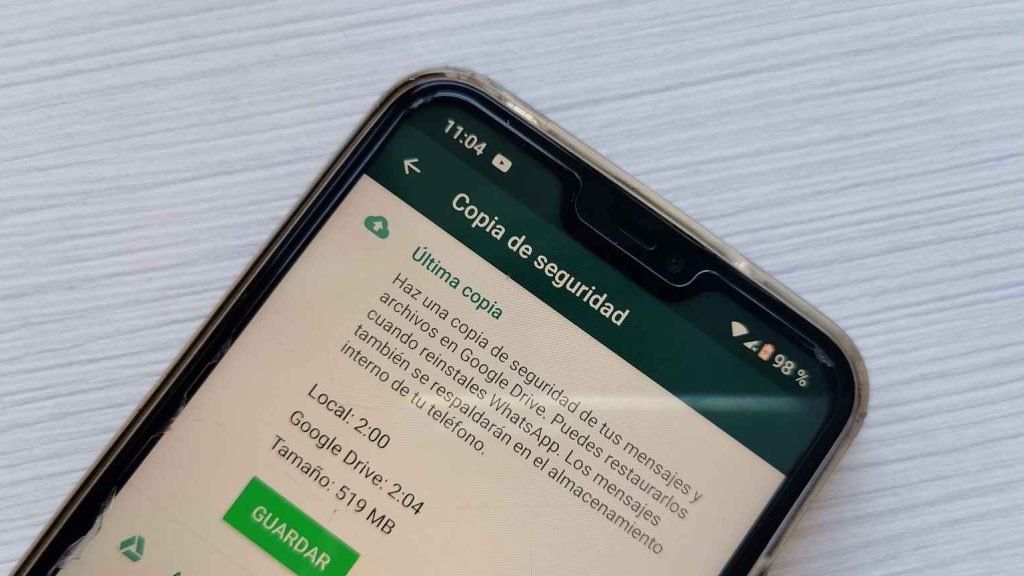
WhatsApp crea una copia de seguridad local automática y la ubica en Android en Almacenamiento/Archivos/WhatsApp/Base de datos. Aquí encontrarás una lista de copias de seguridad locales de tus archivos y podrás reinstalar WhatsApp desde una copia de seguridad de una fecha específica. 29 de septiembre de 2023
Transferencia de WhatsApp a teléfono nuevo Preguntas frecuentes
¡Felicitaciones! ¿Has aprendido mucho con nuestros consejos y todavía tienes muchas preguntas sobre cómo transferir WhatsApp de un teléfono a otro? Aquí hay algunas preguntas frecuentes que pueden serle útiles.
P1. ¿Cómo transferir WhatsApp a un nuevo teléfono sin respaldo?
¿Cómo reinstalar WhatsApp en Windows 10/11?
El procedimiento para reinstalar WhatsApp es relativamente sencillo. Todo lo que tiene que hacer es desinstalar WhatsApp y luego instalar una nueva versión desde la Tienda. He aquí cómo hacer exactamente eso.
Paso 1: en su PC con Windows 10/11, vaya a Configuración > Aplicaciones > Aplicaciones y funciones.
Qué sucede con sus medios
WhatsApp es una excelente manera de compartir videos, imágenes, GIF, grabaciones de voz e incluso documentos. Afortunadamente, cuando desinstala WhatsApp, no se lleva consigo los archivos multimedia ya descargados.
Todavía puede acceder a los archivos multimedia en su teléfono a través del administrador de archivos de su teléfono. O puede usar la galería/carrete de su teléfono para videos e imágenes, un reproductor de música para grabaciones de audio y un reproductor de documentos para documentos.
Sección 2: Reinstalación y restauración de WhatsApp
Ahora, si está listo para reinstalar WhatsApp, así es cómo restaurar sus mensajes.
- Abra Google Play Store y busque WhatsApp, luego toque Instalar para descargar WhatsApp en su teléfono.
- Inicie y configure WhatsApp en su teléfono.
- Una vez que se complete la configuración, WhatsApp buscará las copias de seguridad disponibles y le pedirá que haga una copia de seguridad de sus mensajes y medios desde la copia de seguridad de Google Drive que realizó en el primer paso.
- Espere a que se complete el proceso de restauración, toque Siguiente cuando vea la marca de verificación. En la siguiente pantalla, complete la información de su perfil y toque Siguiente.
Palabras finales
Entonces, este fue el método más fácil y único para instalar WhatsApp plus sin perder chats. Todos sus datos de WhatsApp, incluidos los medios, los chats se restaurarán en WhatsApp plus. Entonces puedes usar WhatsApp plus con todas tus conversaciones anteriores. He probado este método yo mismo y está funcionando bien. Si tiene problemas con WhatsApp plus, puede usar GBWhatsApp. Este método también funciona con GBWhatsapp. Espero que ahora se hayan despejado todas tus dudas con respecto al tema Cómo instalar WhatsApp Plus sin perder chats. Si tiene alguna pregunta o sugerencia relacionada con esta publicación, háganoslo saber a través de los comentarios a continuación.