¿Cómo abro WhatsApp?
Para abrir la aplicación
Cómo usar la API de WhatsApp Business
Tanto la aplicación WhatsApp Business como las opciones para usar WhatsApp Business en su teléfono funcionan perfectamente para pequeñas empresas. Si tiene un negocio con una o dos personas, probablemente no recibirá demasiados mensajes de todos modos. Pero a medida que aumenta el volumen de mensajes en WhatsApp y crece su equipo, es posible que deba comenzar a usar la API empresarial de WhatsApp.
La API empresarial de WhatsApp le permite usar WhatsApp con múltiples usuarios y en múltiples dispositivos. Fue creado para que las empresas más grandes puedan administrar las conversaciones de WhatsApp Business de manera eficiente.
Cómo cambiar mi número en WhatsApp
Si ya tiene una cuenta de WhatsApp pero desea eliminar su número de teléfono, necesitará otro número para reemplazarlo. Utilice uno de los métodos anteriores para obtener un nuevo número de teléfono que funcione. Luego, ve a la configuración de WhatsApp para editar tus datos.
- Abra WhatsApp en su dispositivo iPhone o Android.
- Presiona los tres puntos verticales y ve a tu Configuración.
- Toca "Cuenta" y selecciona "Cambiar número".
- Ingrese su número de teléfono antiguo y nuevo.
- WhatsApp intentará enviar un código de verificación a tu nuevo número. Según el tipo de número que haya creado, es posible que deba esperar hasta que falle y solicitar una llamada en su lugar.
- Ingresa el código en WhatsApp para verificar tu nuevo número.
- Su número de WhatsApp ahora ha cambiado.
Método 3: usar un emulador de Android para usar WhatsApp en la PC
WhatsApp se usa principalmente como una aplicación móvil. La aplicación requiere que sus usuarios tengan un teléfono inteligente o cualquier teléfono compatible con la aplicación con un número de teléfono activo para configurar y usar la aplicación de mensajería. Sin embargo, ahora en esta parte del artículo, sabemos cómo usar la aplicación en la PC. Usaremos el emulador de Android BlueStacks para ejecutar la aplicación en Windows o Mac.
Al principio, el usuario debe crear un entorno similar a un teléfono móvil en su PC para ejecutar la aplicación de Android. Para esto, el usuario necesita descargar un emulador de Android conocido como BlueStacks. Después de eso, el usuario podrá descargar y usar cualquier aplicación de Android en su PC.
Paso 2: Instale WhatsApp en su computadora
- Abra el WhatsAppSetup que descargó. De manera predeterminada, los archivos descargados se encuentran en la carpeta Descargas de su computadora.
Al hacer clic en el archivo de instalación, se instalará y ejecutará en su computadora y verá una pantalla como esta:
Descarga de la aplicación WhatsApp
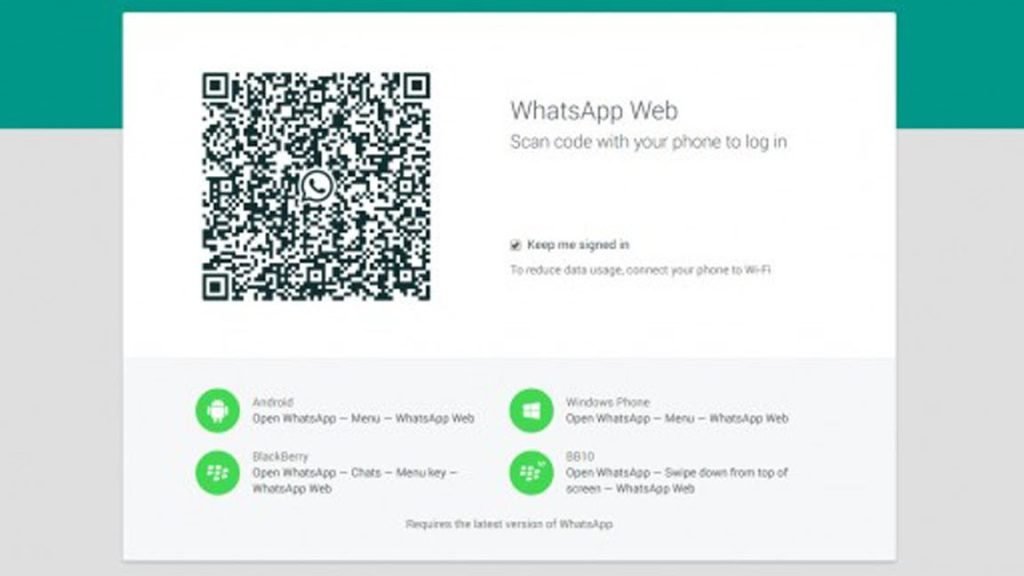
En lugar de usar el navegador, puede usar directamente una aplicación informática dedicada. La aplicación WhatsApp Web para PC es compatible con PC con Windows 8 y superior. Para una Mac, está disponible desde Mac OS X 10.10 y posteriores. Después de la descarga, simplemente ejecute la aplicación. Puede seguir el mismo procedimiento que para la versión de su navegador. Deberá escanear el código QR que se muestra en su computadora desde la aplicación en su teléfono (Menú, Dispositivos conectados, Conectar un dispositivo). La aplicación informática te permitirá, por ejemplo, hacer videollamadas, mientras que WhatsApp Web no. Puede encontrar más información sobre esta alternativa más adelante en el artículo.