Cómo abrir WhatsApp en la web
Para iniciar una sesión de WhatsApp en WhatsApp Web
La forma más rápida de empezar a funcionar es usar WhatsApp Business en su navegador . Esto simplemente abre WhatsApp en una pestaña. WhatsApp Business se puede utilizar en varios navegadores, como Google Chrome, Firefox e Internet Explorer. Sin embargo, solo puede abrir una pestaña del navegador web de WhatsApp a la vez.
Configuración:
Beneficios de usar la aplicación web de WhatsApp
Una vez que escanea el código QR de WhatsApp Web y abre la aplicación web, ya no necesita usar su teléfono para enviar mensajes y archivos. Esto hace que sea muy fácil monitorear sus conversaciones desde su computadora. No es necesario cambiar de PC a teléfono cada vez que llega un nuevo mensaje. Puede leer y responder desde el navegador web.
WhatsApp Web se puede utilizar con cualquier navegador web, aunque para utilizar el servicio debes tener una cuenta en la plataforma en tu móvil, esta es exactamente igual que la versión de escritorio de la app.
La aplicación funcionará en cualquier navegador web, para usarla debe ir a web.whatsapp.com en su navegador, luego será promovido para usar su teléfono móvil para habilitar la versión web.
Ya sea que esté usando Google Chrome, Firefox, Opera, Microsoft Edge o cualquier otro navegador web, el procedimiento sigue siendo el mismo. Entonces, simplemente siga los pasos a continuación con cuidado para configurar y usar la web de WhatsApp sin problemas.
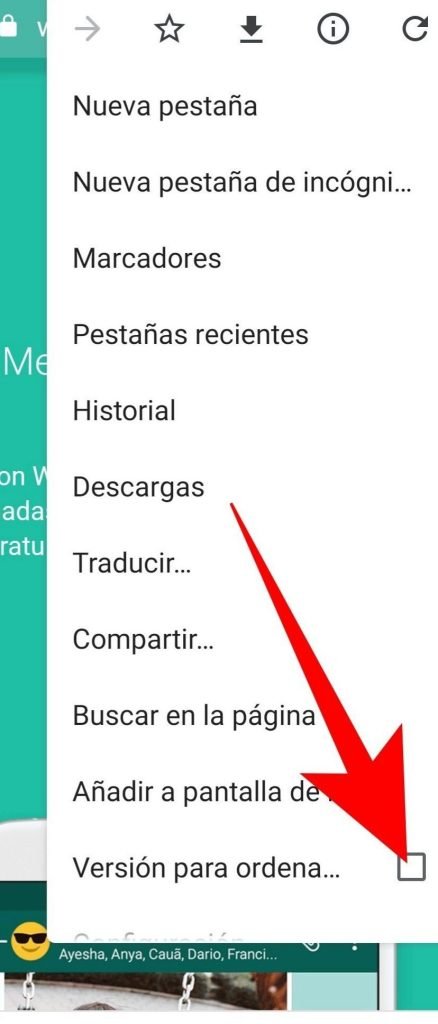
- Abra su navegador web normal de clase de escritorio y vaya a web.whatsapp.com.
- Esta página mostrará un código QR que debe escanearse con la aplicación para teléfonos inteligentes. Luego, abra "WhatsApp" desde la pantalla de inicio de su iPhone o cualquier otro teléfono inteligente.
- Serás redirigido a la sección de chat tan pronto como abras WhatsApp. Vaya a "Configuración" para configurar WhatsApp web.
- Ahora simplemente toque "Whatsapp Web/Desktop" como se muestra en la captura de pantalla a continuación.
- Esto abrirá el escáner de código QR integrado de la aplicación. Apunte la cámara de su teléfono al código QR que se muestra en web.whatsapp.com y espere un par de segundos.
- El navegador web ahora actualizará la página y mostrará sus chats recientes.
En este método, usaremos la versión de escritorio de WhatsApp conocida como WhatsApp Web
Aquí hay un procedimiento simple de 2 pasos para usar WhatsApp en la PC con el teléfono: