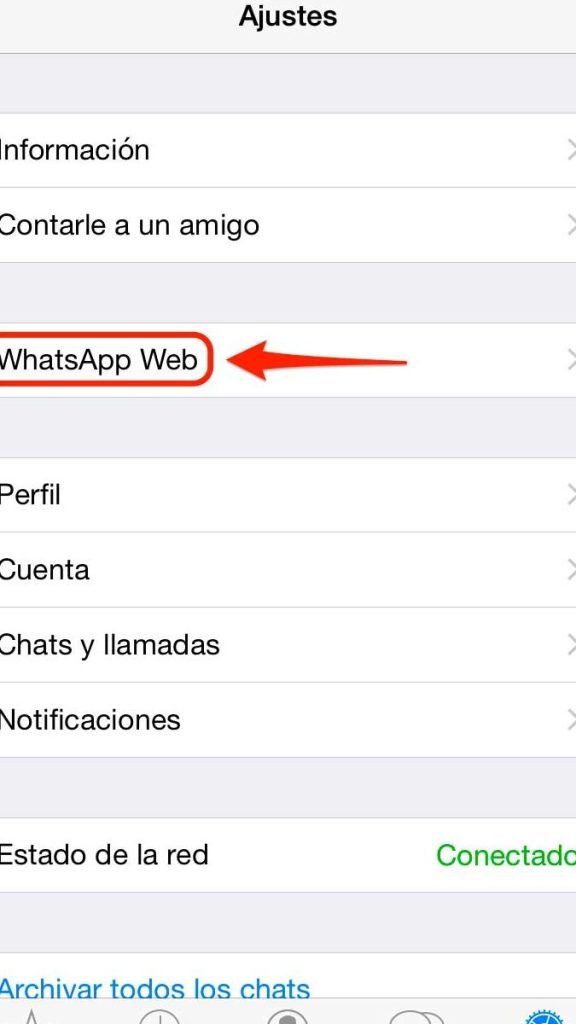
Cómo acceder a WhatsApp Web desde un iPhone
En iOS, debe hacer clic en Configuración en la barra inferior
WASHINGTON - La administración de Biden una vez más pone a disposición de todas las familias de EE. invierno.
Después de una pausa de tres meses, la administración pondrá a disposición cuatro pruebas rápidas de virus a través de covidtests.gov a partir del jueves, dijo un alto funcionario de la administración. El funcionario habló bajo condición de anonimato para discutir el cronograma. Los casos de COVID-19 han mostrado un marcado aumento después del feriado de Acción de Gracias, y se esperan más aumentos de reuniones en interiores y viajes alrededor de Navidad y Año Nuevo.
¿Puede escanear la web de WhatsApp en otro teléfono?
Escanee el código QR que se muestra en el segundo teléfono con la aplicación WhatsApp en el primero e iniciará sesión automáticamente con su cuenta en WhatsApp Web en el segundo teléfono. Ahora puedes usar WhatsApp en dos teléfonos al mismo tiempo.
- Descargar BlueStacks. Vaya a descargar BlueStacks en la web e instale BlueStacks en su PC haciendo clic en el botón de descarga.
- Abra la tienda de aplicaciones Bluestacks. Después de la descarga, abra la tienda de aplicaciones Bluestacks y busque WhastApp en el menú de búsqueda.
- Descargar.
- Verificación del número de teléfono.
- WhatsApp instalado.
- Añadir contactos.
- Varios números de teléfono.
Aplicación de escritorio web de WhatsApp
También puede usar esta función descargando la aplicación de escritorio de WhatsApp del sitio web oficial.
- Vaya a la sección de descargas en el sitio web de WhatsApp.
- Verá dos clientes, uno para teléfonos y otro para Mac/PC. Descarga este último a tu computadora.
- Ahora ejecute la aplicación y siga las instrucciones en pantalla para acceder a su cuenta. Una vez configurado, está listo para recibir mensajes de WhatsApp.
¿Funciona WhatsApp Web en iPhone?
Sí, WhatsApp web funciona en iPhone y otros dispositivos Apple. Todo lo que tiene que hacer es escanear el código QR desde su dispositivo y puede comenzar a usar la web de WhatsApp.
Siga los pasos para comenzar a usar WhatsApp web usando su iPhone:
Cómo deshabilitar/cerrar sesión de WhatsApp Web con iPhone y en su escritorio
Después de terminar su trabajo, usted puede cerrar la sesión de Whatsapp Web en iPhone y en el escritorio sin ningún problema. ¿Qué quieres para cerrar sesión en Web Whatsapp de forma remota? Vea a continuación los pasos para hacerlo.
- Inicie Whatsapp en iPhone.
- Vaya a Configuración (aparece en la parte inferior derecha de la pantalla) y luego toque Whatsapp Web/Desktop.
- Aquí puede ver todas las computadoras conectadas con información que incluye el sistema operativo de escritorio y el navegador.
- Toque Apagar/Cerrar sesión en todas las computadoras
- ¿Se le pedirá que cierre sesión en todas las computadoras?
- Presiona Salir