como copiar whatsapp web
Estos son accesos directos web específicos de WhatsApp
- 2 formas de guardar el chat de WhatsApp en la PC y convertirlo a PDF Cuando intenta guardar el chat de WhatsApp en la PC, hay dos formas fáciles maneras de hacerlo. Puede exportar el chat a su teléfono o usar la extensión de Chrome de WhatsApp Chat Backup para guardar sus chats con la web de WhatsApp. Cada método tiene sus pros y sus contras. Aquí se explica cómo usar cada método para exportar el chat de WhatsApp. A continuación, le mostraré cómo usar PDFelement de Wondershare para convertir su chat guardado en un archivo PDF. Conclusión
- Configurar WhatsApp Web
- ¿Qué otras opciones hay para pegar una imagen de WhatsApp a Word en tu PC?
2 formas de guardar el chat de WhatsApp en la PC y convertirlo a PDF
Cuando intenta guardar el chat de WhatsApp en la PC, hay dos formas fáciles maneras de hacerlo. Puede exportar el chat a su teléfono o usar la extensión de Chrome de WhatsApp Chat Backup para guardar sus chats con la web de WhatsApp.
Cada método tiene sus pros y sus contras. Aquí se explica cómo usar cada método para exportar el chat de WhatsApp. A continuación, le mostraré cómo usar PDFelement de Wondershare para convertir su chat guardado en un archivo PDF.
Conclusión
Gracias por leer nuestro contenido sobre cómo pegar contenido en What's up desde Microsoft Outlook o Word. Después de pruebas exhaustivas, descubrí que no es posible pegar contenido de las plataformas de Microsoft en WhatsApp. Debe usar el método anterior para copiar y pegar contenido de esas plataformas en WhatsApp.
El método anterior es más inconveniente que escribir el contenido y enviarlo a un usuario. Cuando escribe el contenido, puede llevar mucho tiempo y puede cometer errores. Sin embargo, si ya ha instalado una actualización basada en texto en el escritorio de su Mac, puede continuar con los pasos sin ningún problema. Si tiene problemas para seguir los pasos anteriores, deje un comentario a continuación y lo ayudaremos.
Configurar WhatsApp Web
Paso 1: Abra web.whatsapp.com en su PC. Allí verás un código QR.
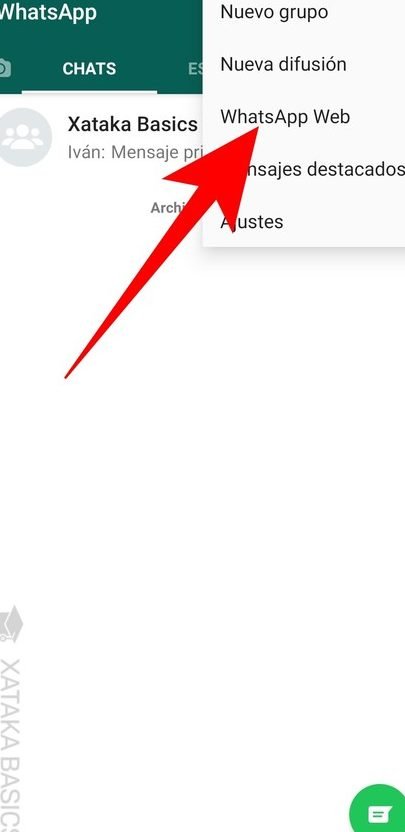
Paso 2: Abra WhatsApp en su dispositivo móvil y toque el ícono de tres puntos en la esquina superior derecha. Seleccione WhatsApp Web de la lista.
¿Qué otras opciones hay para pegar una imagen de WhatsApp a Word en tu PC?
Acabamos de ver el método más sencillo que tenemos para copiar y pegar una imagen de WhatsApp a Word . Pero como ya hemos dicho, no es el único y desde nuestro PC podemos hacer uso de otras herramientas que nos permiten realizar este trámite. Entonces, veamos cuáles son estos otros métodos alternativos que podemos usar.
Para llevar a cabo este método, solo debes hacer lo siguiente, ingresar a la web de WhatsApp y buscar la imagen que estás a punto de copiar y que debe haberse cargado por completo. Pase el cursor sobre la imagen con el cursor del mouse y haga clic con el botón derecho. En el menú debes seleccionar la opción "Descargar imagen" y seleccionar dónde quieres guardar el archivo.
Obtenga más información sobre WhatsApp Web:
En agosto, WhatsApp lanzó nuevas herramientas de dibujo para usuarios de Web/Desktop que les permiten realizar ediciones básicas con la aplicación. Además, el nuevo diseño proporciona botones separados para emoji, pegatinas, texto, boceto, recorte, deshacer y rehacer. En general, la sección de edición en Web o Desktop se ha vuelto más conveniente.
(Fuente: WABetaInfo)