¿Cómo descargo WhatsApp en un Huawei?
Pulse la tecla Inicio para finalizar y volver a la pantalla de inicio. Selecciona Play Store. Selecciona Google play. Inicie sesión en WhatsApp y seleccione el icono Buscar. Seleccione Mensajero de WhatsApp. Seleccione INSTALAR. Seleccione Aceptar y espere a que se instale WhatsApp.
Descargue WhatsApp en teléfonos Huawei chinos
- En primer lugar, descargue una VPN para su teléfono Android Huawei chino.
- Instale la VPN y conéctese a Internet usando la VPN.
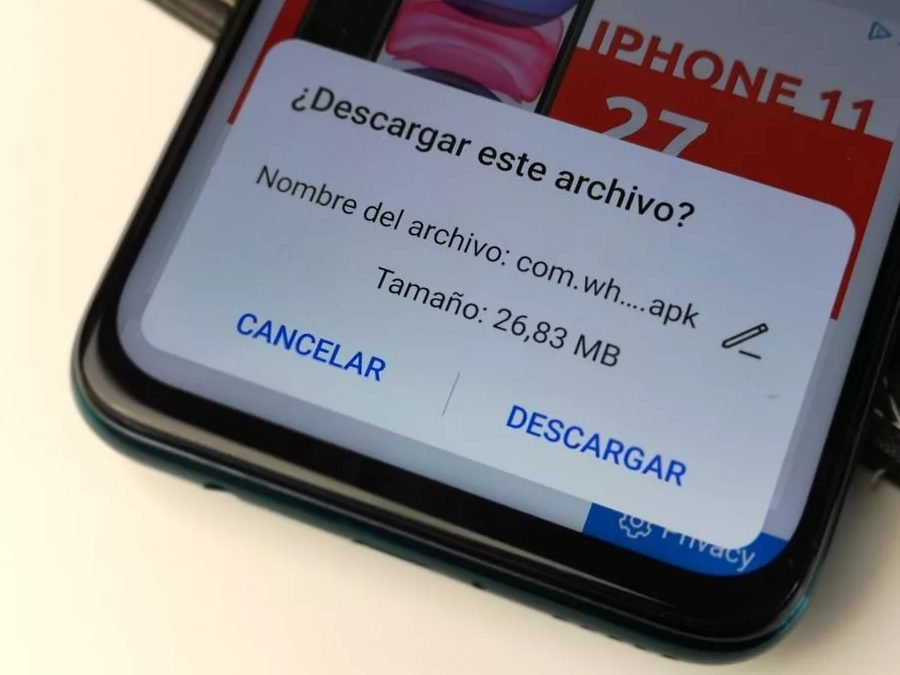
- Ahora descargue el APK de WhatsApp en su teléfono Huawei chino: Descarga de APK de WhatsApp
- En su teléfono, vaya a Configuración > Seguridad y privacidad > Más > Instalar aplicaciones desconocidas > Archivo > Permitir.
- Ahora abre Archivo y localiza el APK de WhatsApp.
- Inicie el APK para instalarlo.
- WhatsApp se instalará y ahora aparecerá en su pantalla de inicio o en el cajón de su aplicación.
- Inicie WhatsApp ahora y configúrelo con su número de teléfono.
- Asegúrese de que la VPN no se desconecte durante este proceso. Debería poder disfrutar de WhatsApp ahora. Eso es todo.
Aunque este no es un enfoque muy ético para ejecutar WhatsApp en su teléfono Android Huawei en China. Sin embargo, no hay absolutamente ningún otro método para ejecutar WhatsApp en su teléfono. Ahora puede comunicarse con cualquier persona sentada en otro rincón del mundo a través de WhatsApp. Varios usuarios ya han utilizado este método para conectarse con sus amigos y familiares. Si tiene alguna sugerencia o pregunta, no dude en contactarnos utilizando la sección de comentarios o nuestra página de contacto.
Cómo instalar WhatsApp en Huawei P40 Pro sin Google Play
Facebook, la marca principal de WhatsApp, permite a los usuarios instalar la aplicación mediante dos métodos diferentes. Uno es el método estándar utilizado por millones de personas para obtenerlo de Google Play Store. La segunda opción es obtener el archivo APK de WhatsApp de su sitio oficial e instalarlo manualmente.
Dado que la primera opción no es posible en este escenario, explicaremos cómo instalar WhatsApp en el Huawei P40 Pro usando el segundo método. El proceso se llama instalación manual de APK. Para que el tutorial sea más conveniente para los usuarios novatos, estamos dividiendo el procedimiento en pasos simples y agregando enlaces directos de descarga de APK.
Cómo actualizar WhatsApp en teléfonos Huawei
Donde Google Play Store ofrece listados de aplicaciones en dispositivos Android, también sirve como una herramienta de servicio de actualización que permite a los desarrolladores enviar las últimas versiones de aplicaciones a los usuarios. Dado que instalamos manualmente el APK de WhatsApp, la aplicación no podría actualizarse automáticamente.
Para ejecutar la última versión en su teléfono, debe seguir el procedimiento anterior nuevamente. Esta vez, una vez que WhatsApp se instaló sobre la instalación existente, no eliminaría los datos existentes y solo funcionaría como una instalación de actualización.
¿Qué aplicaciones están disponibles en Aptoide?
Aptoide te permite descargar no solo las versiones oficiales de WhatsApp y Spotify, sino también aplicaciones financieras y juegos populares que no están disponibles en App Gallery. Estos son los pasos que debes seguir si quieres tener WhatsApp y otras muchas aplicaciones en tu P40 o P40 Lite.
- Primero, asegúrese de habilitar la opción para instalar aplicaciones de fuentes desconocidas en su teléfono. Para ello ve a Ajustes > Seguridad y habilita esta opción.
- Abre el navegador de tu móvil y descarga el archivo APK de Aptoide. Cuando haya terminado, ejecute el archivo.
- Abre la tienda Aptoide.
- Utiliza su buscador para encontrar WhatsApp, Facebook, Instagram, Spotify o la aplicación que prefieras.
- Luego procede a descargarlo e instalarlo en tu smartphone de la forma habitual.
Cómo instalar WhatsApp APK en teléfonos Android Huawei/Honor:
1. Descargue la última versión de WhatsApp APK desde la sección de descargas anterior a su PC o guárdela directamente en su dispositivo memoria. Si se descarga a la PC, transfiera a la memoria del dispositivo usando un cable USB estándar.
2. Localice el archivo con la ayuda del administrador de archivos predeterminado o descargue uno de Play Store.