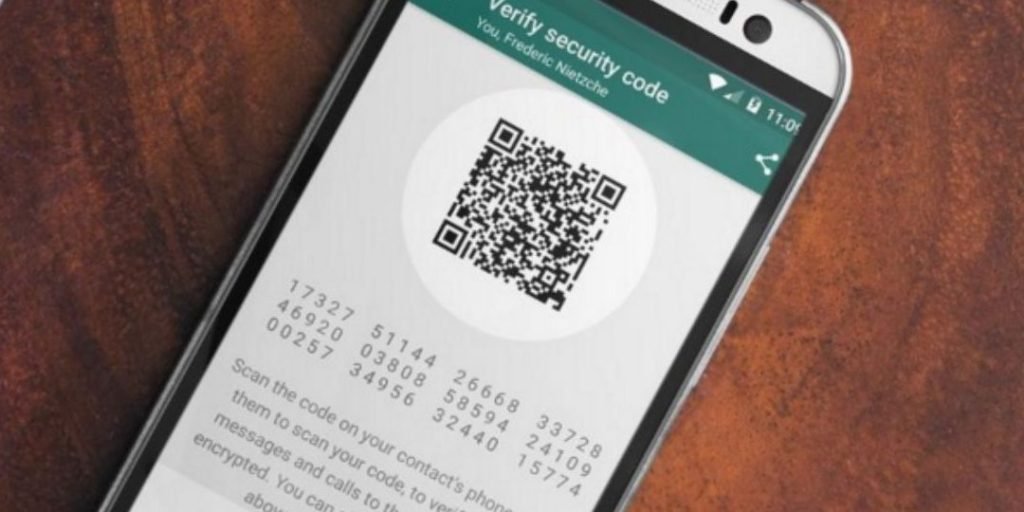
Cómo escanear un código de WhatsApp
Cómo escanear un código QR de WhatsApp Abra WhatsApp > toque Más opciones. Toque el icono QR junto a su nombre. Presiona ESCANEAR CÓDIGO. Coloque su dispositivo en el código QR para escanearlo. Presiona AGREGAR.
Whatsapp es una de las plataformas de redes sociales más utilizadas en el mundo. El número de usuarios supera los más de 2 mil millones en todo el mundo. Por lo tanto, crear y agregar un Código QR de Whatsapp establecerá una conectividad más rápida tanto a nivel personal como profesional. Puede aprovechar lo mismo para difundir el conocimiento y la visibilidad de la marca en varias plataformas. ¿Cómo? Tomemos el ejemplo de los grupos y mercados de Facebook donde los vendedores conectan sus perfiles de Facebook con sus perfiles personales de Whatsapp. La interfaz de Facebook aquí les permite mostrar sus productos y servicios, mientras que los enlaces del perfil de Whatsapp permiten a los clientes ponerse en contacto con el vendedor de forma individual. Esta conectividad multiplataforma funciona tanto para vendedores como para compradores, lo que les permite una mejor visibilidad y ofertas de ambos lados. El modelo ha funcionado con éxito para miles de personas desde que Facebook se hizo cargo de Whatsapp.
¿Por qué Whatsapp?
C. Cómo acceder a los chats de WhatsApp en la PC
Estos son algunos pasos que debe seguir para hacerlo:
1. Desde su navegador de escritorio, vaya a la web. whatsapp.com. O también puede descargar la aplicación de escritorio Whatsapp Web para su PC/Mac
Método 4: escanear desde la pantalla Nuevo contacto:
1. Abra WhatsApp > Nuevo chat.
Compartir código QR de WhatsApp
En este punto, tiene un par de opciones. Puede tomar una captura de pantalla o guardar el código QR en su teléfono. Si prefiere lo último:
- En la página donde aparece su código QR, toque el icono Compartir
- Seleccione el contacto con el que desea compartir el código QR o puede optar por guardarlo en su teléfono para usarlo más tarde opera?
- Cómo escanear un código QR de WhatsApp
- WhatsApp Web: inicie una conversación en su computadora con el código QR de WhatsApp Web
- ¿Cómo pueden las empresas aprovechar los códigos QR de WhatsApp?
- ¿Cómo puedo ver mi código QR de WhatsApp?
- ¿Cómo comparto mi código QR de WhatsApp?
- ¿Cómo puedo restablecer mi código QR de WhatsApp?
- ¿Qué puedo hacer con los códigos QR de WhatsApp?
- ¿Por qué debería usar un generador de códigos QR de WhatsApp?
- Cómo crear un código QR para WhatsApp usando Beaconstac
- ¿Dónde puede usar los códigos QR de WhatsApp? – 5 usos del código QR de WhatsApp
- Preguntas frecuentes
Los códigos QR de WhatsApp se pueden usar para guardar un contacto, iniciar una conversación e incluso agregar a alguien a un grupo escaneando un código qr.