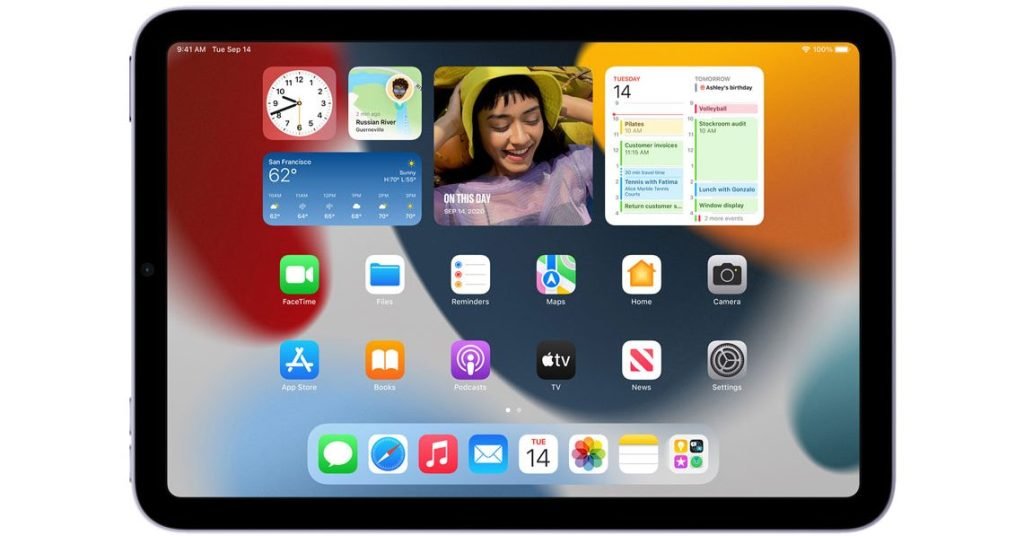
¿Cómo hago para que App Store vuelva a mi pantalla de inicio?
Restaurar el ícono faltante de App Store en iPhone o iPad Busque App Store en su iPhone. Es muy posible que el ícono de la App Store esté escondido en una carpeta misteriosa en tu iPhone. Restablecer pantalla de inicio. El icono de App Store puede estar oculto en otra pantalla de inicio. Deshabilite las restricciones en la App Store.
Consulta la página de estado del sistema Apple
No eres tú; es Apple! Como cualquier tecnología, el sistema de Apple se cae de vez en cuando, ya sea por mantenimiento o de forma inesperada. Sucede. Es parte de la vida.
Por lo tanto, antes de pasar por una serie de pasos de solución de problemas en vano, consulte la página de estado del sistema de Apple. Asegúrate de que no haya problemas con la App Store.
Cómo restaurar aplicaciones eliminadas accidentalmente en iPhone/iPad buscando por nombre
- Abra la aplicación "App Store" y use el cuadro de búsqueda para encontrar el nombre de la aplicación que tiene sido eliminado (por ejemplo, si Angry Birds ha sido eliminado, busque "Angry Birds")
- Localice el resultado coincidente a través del carrusel de resultados, si hay más coincidencias, siempre puede obtener más información sobre la aplicación encontrada tocándolo
- Elija el ícono de descarga de la pequeña nube para iniciar el proceso de restauración de la aplicación; al tocarlo comenzará la descarga nuevamente, es posible que deba confirmar su ID de Apple para iniciar sesión en este proceso
Aquí hay un ejemplo en el que restaura la aplicación Angry Birds después de que se eliminó, tenga en cuenta que es la versión de Star Wars que se eliminó y, por lo tanto, necesita encontrar la coincidencia exacta del nombre. de la lista de búsqueda - bastante fácil.
Ver aplicaciones eliminadas recientemente en iPhone y iPad
La mejor manera de verificar las aplicaciones que puede haber desinstalado recientemente en iPhone y iPad es consultar la lista de compras de App Store. No se preocupe, también registra todas las aplicaciones descargables gratuitas.
Para acceder a la lista de compras en la App Store:
Solución 3: restablecer la pantalla de inicio
El ícono puede estar en otra pantalla de inicio o en una carpeta. Busque en otras pantallas y carpetas internas. Si aún no puede encontrarlo, intente restablecer su pantalla de inicio yendo a "Configuración"> "General"> "Restablecer"> "Restablecer el diseño de la pantalla de inicio". Esto debería restablecer sus íconos a su configuración predeterminada y restablecer el ícono de la aplicación Tienda
Nota: Si su organización o escuela le proporcionó su iPad, es posible que su dispositivo tenga un software que bloquee el acceso a la tienda de aplicaciones. Su departamento de TI inicie sesión si cree que este podría ser el caso.
Ocultar aplicaciones de la App Store
Para agregar compras ocultas en la App Store, sigue estos pasos:
- Abre la App Store.