Cómo instalar un APK en Android 10
Paso 1: Abra Configuración. Paso 2: seleccione Biometría y seguridad. Paso 3: toca Instalar aplicaciones desconocidas. Paso 4: seleccione la aplicación de confianza desde la que desea instalar el archivo APK
Android TV Instalar APK sin administrador de archivos
Este enfoque requiere que Android Debug Bridge (ADB) esté instalado en su computadora. Si no eres programador, es mejor usar una herramienta de instalación de terceros. Puede usar 15 Seconds ADB Installer en Windows o Nexus Tools en Mac o Linux.
Este método es una forma más compleja de instalar archivos APK, pero puede ser más conveniente para algunos. Los siguientes pasos son para habilitar las opciones de desarrollador en Android TV.
¿Cómo habilito un APK?
¿Cómo habilito un APK en un teléfono Android? El primer paso es asegurarse de tener permiso para instalar archivos APK de otras fuentes. Para hacer esto, vaya a configuración> seguridad y luego habilite la opción para instalar aplicaciones de fuentes desconocidas. A continuación, debe seleccionar la ubicación adecuada donde desea guardar el archivo. Conecte su dispositivo a su computadora como un dispositivo multimedia. Esto le permitirá descargar el archivo APK e instalarlo en su teléfono.
Una vez que haya hecho eso, puede comenzar a instalar aplicaciones de fuentes de terceros. Para habilitar aplicaciones de fuentes de terceros, debe habilitar la opción para instalar aplicaciones de fuentes desconocidas. En los dispositivos Android, esta opción suele estar desactivada de forma predeterminada. Para habilitar la instalación de aplicaciones de terceros, vaya a Configuración > Seguridad y privacidad y toque el interruptor para habilitar la instalación desde fuentes desconocidas. Luego, repita el paso 2 en sus otros dispositivos Android.
La instalación de APK en Android 10 ahora es mucho más fácil
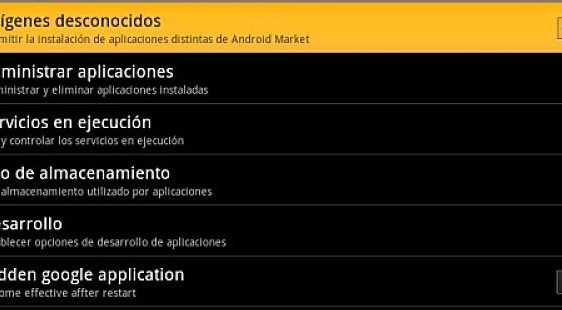
A través de Android 9 y versiones anteriores de Google, instalar APK fuera de Google Play Store fue un paso simple para acceder a la configuración de seguridad y habilitar el posibilidad de instalar desde fuentes desconocidas.
En nuestras pruebas, parece que los administradores de archivos como Google Files y la aplicación File Manager de OnePlus no tienen permiso, lo que significa que si tiene un APK que desea instalar, puede enviárselo a usted mismo a través de Google Drive, WhatsApp, Telegram o como acceso directo en Google Chrome e instálelo.
Utilice su dispositivo Android con total seguridad
Les étapes ci-dessus vous montrent commenter installer des file APK sur Android, mais comme nous l'avons addedné, ce n'est pas toujours l ' opción la plus seguro. No debe descargar archivos APK de fuentes confiables. Si no está seguro, use un lugar de mercado de nivel confiable como Amazon Appstore.
Este artículo no es útil si quieres subir archivos APK a Android. El instalador es más difícil de instalar que las nuevas fichas de aplicación AAB y, en el momento, no se recomienda el ensayo del instalador de aplicaciones únicas que utilizan el formato ce a través de un lugar de marcha con Google Play Store. También puede encontrar un APK alternativo para un archivo de aplicación AAB mediante un sitio de descarga de APK.
Paso 1: habilite "Fuentes desconocidas" en Android Nougat y versiones anteriores
- Vaya al menú "Configuración" en su teléfono Android.
- Desplácese hacia abajo y seleccione "Seguridad".
- Busca la opción "Fuentes desconocidas" desplazándote hacia abajo en la pantalla.
- Simplemente active el interruptor junto a "Fuentes desconocidas" para permitir la instalación de aplicaciones desconocidas.
Con Android Oreo, Google reemplazó la opción "Fuentes desconocidas" e introdujo un modelo más granular para controlar qué fuentes pueden instalar aplicaciones de fuentes desconocidas. La nueva opción se puede habilitar de la siguiente manera: