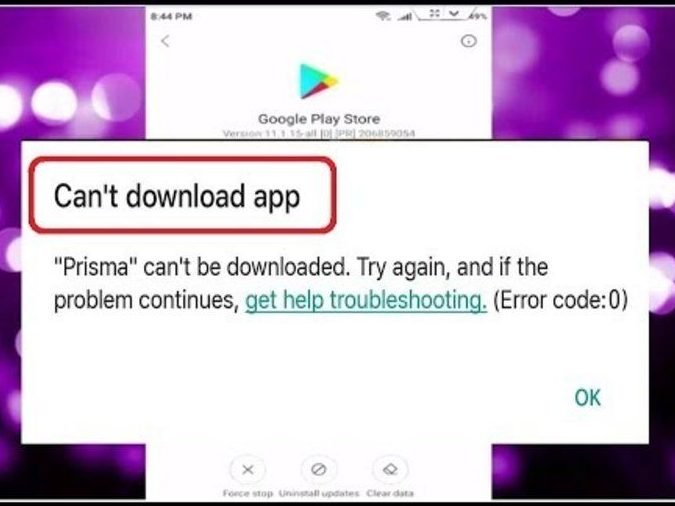
¿Cómo soluciono el error de instalación de Android?
Problema de descarga de Android: no se puede instalar/actualizar Abra la aplicación de configuración de su dispositivo. Presiona Aplicaciones y notificaciones ? Ver todas las aplicaciones. Desplácese hacia abajo y toque Google Play Store. Toca Memoria ? Limpiar cache. Siguiente
Instalar actualizaciones en modo seguro
Si está aquí, es seguro asumir que ninguna de las soluciones anteriores funcionó para usted. Si es así, puede intentar instalar la actualización del sistema en modo seguro.
Cuando inicia su teléfono en modo seguro, funciona sin aplicaciones o servicios de terceros. De esta manera, su Android debería poder descargar e instalar actualizaciones del sistema sin interferencias.
¿Cómo reparar la aplicación no instalada en el teléfono Android?
Ahora obtendrá algunas correcciones que tienen el potencial de resolver el error "Aplicación no instalada" en Android. Revise todas las soluciones y vea cuál funciona para usted.
- Reinicie su Android
- Verifique la ubicación de la aplicación
- Use solo Google Play Store
- Borre los datos del instalador y el caché
- ) Firmar aplicación sin firmar
- Desactivar Google Play Protect
- Restablecer preferencias de aplicación
- Montar tarjeta SD
- Permitir aplicaciones de fuentes desconocidas
- ) Eliminar Aplicaciones no deseadas
- Formatear la tarjeta SD
- Cambiar los códigos de las aplicaciones
- Evitar la instalación desde la tarjeta SD
- Restablecimiento de fábrica del teléfono Android
- Usar mejor Android herramienta de reparación
Solución 1: reinicie su teléfono e intente instalar la actualización nuevamente
El primer paso que lo que debe lograr aquí es reiniciar su teléfono.
Déjame decirte que muchos problemas se resuelven automáticamente simplemente reiniciando el teléfono.
¿Qué hacer cuando el APK no se instala?
Este error generalmente ocurre cuando descarga un APK desde una fuente externa. Los usuarios habituales rara vez instalan aplicaciones de fuentes de terceros. Si es así, debe asegurarse de que el archivo APK sea compatible con su versión de Android. De lo contrario, primero debe desinstalar la versión original de la aplicación. Después de eso, puede descargar la última versión de la aplicación e instalarla. Sin embargo, debes recordar que este proceso puede fallar si tienes una versión anterior de Android.
También puedes intentar limpiar la tarjeta SD. De esta manera, puede evitar corromper su dispositivo. Para instalar aplicaciones de terceros, debe eliminar los archivos no deseados de su tarjeta SD. Asegúrese de descargarlos de fuentes confiables y evite buscar aplicaciones maliciosas. Alternativamente, puede intentar instalar el archivo APK directamente desde Play Store. Esta es la forma más conveniente de resolver este problema.
Modificar códigos de aplicación
Puede realizar algunos cambios en su código de versión o SDK para hacer esto. Este método también funciona en Firestick y Fire TV.
Paso 1. Descarga la aplicación APK Editor.