¿Cómo soluciono que el servidor de instalación no responda?
El servidor de instalación que no responde suele ser un problema de archivo del sistema operativo Windows en alguna parte. Si ya ha intentado reiniciar y sigue teniendo el mismo error
¿Cómo solucionar el error del instalador de Windows que no funciona en Windows 10?
Resumen
- Solución 1: Verifique los privilegios administrativos
- Solución 2: Verifique si la versión anterior del software ya está instalada
- Solución 3: Ejecute el programa de instalación y desinstalación del solucionador de problemas
- Solución 4: Intente reiniciar el instalador del servicio de Windows
- Solución 5: Verifique que el servicio de instalación funcione correctamente
- Solución 6: Elimine el archivo Msiexec duplicado existente
- Solución 7: Inicie el solucionador de problemas integrado de Windows
- Solución 8: Vuelva a registrar Microsoft servicio de instalación (tixagb _14)
- Solución 9: restablezca el registro para el servicio de instalación
- Solución 10: reinstale Windows Installer
- Solución 11: actualice su versión de Windows 10
Motivos por los que el servidor de QuickBooks no responde
- Problemas de mala conectividad a Internet: si esta es la causa de un error, es posible que no pueda realizar ninguna tarea en su programa.
- Recursos del sistema: tener varios programas ejecutándose en su sistema informático al mismo tiempo podría causar un problema. Puede sobrecargar su sistema causando problemas de velocidad.
Dado que este error de mantenimiento de QuickBooks se debe a varias razones, es posible que deba probar las soluciones una tras otra. Los hemos enumerado todos aquí.
Lo primero que debe hacer es verificar si esto sucede para los navegadores o no. Para eso, debe cambiar a un nuevo navegador para la verificación cruzada. Y los navegadores más comunes para probar son Google, Safari, Mozilla Firefox, Microsoft Edge, etc. Y si su consulta funciona bien en otros navegadores, puede volver a su navegador y buscar actualizaciones manuales.
A continuación, puedes consultar tus búsquedas. Y si encuentra el mismo problema, debe desinstalar su navegador actual e instalarlo nuevamente. Nuevamente, si enfrenta este problema, debe intentar otra forma de encontrar una solución.
Deshabilite temporalmente su firewall y software antivirus
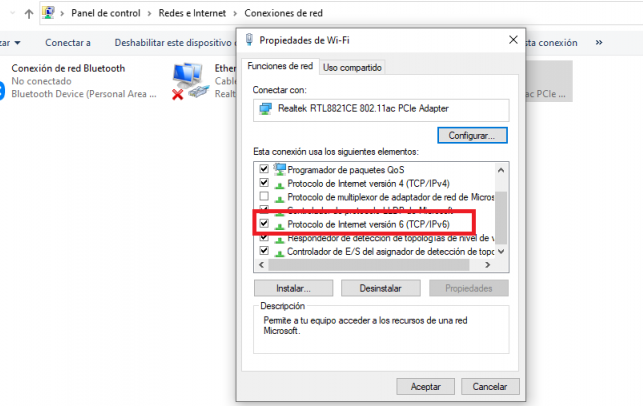
Si no puede acceder a una página web debido a un error de servidor DNS que no responde, podría deberse a su firewall y antivirus Windows Defender en el dispositivo. Deshabilitar/apagar temporalmente las funciones integradas puede corregir el error. Estos son los pasos a seguir:
Paso 1: Inicie la utilidad Ejecutar mediante la tecla de Windows + R y en el cuadro de comando escriba control para iniciar el panel de control. Haga clic en Aceptar para continuar.
Forzar la actualización de la página web
Si intenta visitar un sitio web y ve el error de DNS, forzar la actualización de la página siempre debe ser su primera solución.
Una actualización forzada le dice al navegador que obtenga una copia nueva de la página, lo que significa una nueva consulta de DNS. Si el problema fue temporal, una actualización debería solucionarlo y cargar la página.