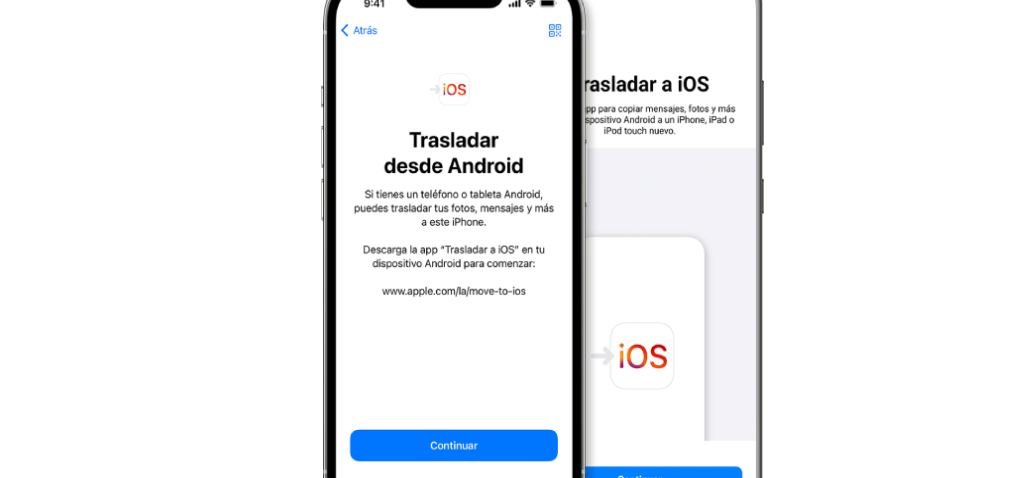
¿Cómo transfiero mis fotos de mi teléfono antiguo a mi nuevo teléfono?
Cómo transferir fotos y videos a su nuevo teléfono Android Abra la aplicación Fotos en su dispositivo Android. Toque el menú en la esquina superior izquierda de la pantalla (las tres líneas
Cómo transferir fotos desde el iPhone a una computadora con Windows
Comencemos asegurándonos de que estamos en la misma página, utilizando el mismo proceso
Los siguientes pasos describen el proceso recomendado por Apple para descargar imágenes del iPhone a la PC.
Método 1: la mejor manera de transferir fotos de Android a Android en 1 clic
Si desea transferir sus fotos de un teléfono a otro fácilmente, elija la herramienta de transferencia de Android. Es un práctico software de transferencia de datos que transfiere fotos de Android a Android sin ninguna dificultad. Con un solo clic, todas sus fotos comienzan a transferirse a otro dispositivo.
No solo fotos sino también otros datos útiles como contactos, aplicaciones, documentos, mensajes de texto, videos, etc. transferir archivos Android a Android, Android a iPhone, etc. y es compatible con el último sistema operativo Android.
¿Smart Switch transferirá fotos?
Antes de transferir fotos desde su antiguo teléfono, debe instalar la aplicación Smart Switch en su nuevo Android. Después de descargar la aplicación, debe conectar su teléfono anterior al nuevo mediante WiFi o un cable USB OTG. Para transferir contenido a su nuevo teléfono, asegúrese de tener una buena duración de batería en su teléfono antiguo. Para comenzar a transferir contenido a su nuevo dispositivo, inicie la aplicación Smart Switch en su nuevo teléfono e inicie sesión con sus credenciales de iCloud.
Si no está seguro de si Smart Switch transferirá fotos, verifique el espacio de almacenamiento de su teléfono. Asegúrese de que su nuevo teléfono tenga suficiente espacio de almacenamiento. Si no tiene suficiente espacio, deberá desinstalar Smart Switch antes de transferir datos. Sin embargo, si su antiguo teléfono todavía tiene mucho espacio libre, puede usar la aplicación Samsung Smart Switch para transferir fotos.
Transferir fotos usando Android 6 (Marshmallow) USB a PC
- Para comenzar, abra el "Explorador de archivos" de su computadora, encontrará su dispositivo en el panel izquierdo. Si está utilizando un teléfono con almacenamiento interno y una tarjeta SD, verá dos sistemas diferentes para navegar. En mi PC, están (útilmente) etiquetados como "Teléfono" y "Tarjeta". Guardo mis fotos en mi tarjeta SD, pero querrás seleccionar ese menú si las guardas en tu teléfono.
- Una vez que esté dentro del sistema de archivos de su teléfono, querrá buscar una carpeta titulada "DCIM", que significa Imágenes de cámara digital. Esa carpeta contendrá todas las imágenes de su cámara, incluso si no contiene otros archivos, como capturas de pantalla o descargas (por lo general, residen en carpetas tituladas "Capturas de pantalla" y "Descargas".
- Si mantiene tus fotos en una tarjeta SD, puedes encontrar carpetas en la memoria interna de tu teléfono. Cada archivo tendrá una miniatura de la imagen, y podrás ordenar por fecha, nombre, tamaño, etc., como cualquier otra carpeta en su PC. Una vez que haya encontrado la foto o las fotos (o si desea copiar todo a su PC), haga sus selecciones como lo hace normalmente y arrástrelas a una carpeta o ubicación en su PC (Fotos, Escritorio, Documentos). , etc.)
- Después de arrastrar los archivos a su computadora, se copian (no se eliminan ni se mueven, solo se copian) desde su teléfono a su PC, donde puede editarlos o imprimirlos como desee. Este proceso toma tiempo, dependiendo de cuántas fotos esté copiando (copia de varias copias, pi tiempo que tendrás).
(tix ag_14) Una vez que se completa el proceso de transferencia de fotos, puede desconectar su teléfono. Al igual que con la mayoría de los teléfonos inteligentes modernos, no es necesario expulsar el dispositivo para retirarlo de forma segura. Solo asegúrese de que sus archivos terminen de transferirse antes de hacerlo.
Mire este video para entender cómo recuperar fotos de un teléfono roto.
Entonces, antes de llevar su teléfono a un centro de recuperación de datos móviles, pruebe los siguientes métodos de bricolaje para recuperar fotos de su teléfono Android roto o dañado.
Use AutoPlay en su computadora para recuperar fotos Recuperar fotos de Google Drive Use Stellar Photo Recovery