¿Podemos abrir WhatsApp en el navegador?
WhatsApp Web y WhatsApp Desktop funcionan como extensiones de su cuenta móvil de WhatsApp
¿Cómo abro WhatsApp web en iPad?
- Abre Safari en tu iPad y ve a web.whatsapp.com.
- Aquellos en iOS 12 y versiones anteriores serán dirigidos a la página de inicio de WhatsApp.
- Ahora verá la interfaz web familiar de WhatsApp, completa con un código QR para emparejar con su iPhone.
A veces, todo lo que se necesita para arreglar WhatsApp Web que no se conecta es cerrar sesión y volver a habilitar la página web de WhatsApp. Antes de salir, puede intentar recargar la página web para ver si funciona. Si el problema persiste, haga clic en el botón Menú (tres puntos) en la página de chat y seleccione Salir
WhatsApp Web se puede usar con cualquier navegador web, aunque para usar el servicio necesitarás tener una cuenta en la plataforma en tu móvil, esto es exactamente lo mismo que la versión de escritorio de la aplicación.
La aplicación funcionará en cualquier navegador web, para usarla debe ir a web.whatsapp.com en su navegador, luego será promovido para usar su teléfono móvil para habilitar la versión web.
Ya sea que esté usando Google Chrome, Firefox, Opera, Microsoft Edge o cualquier otro navegador web, el procedimiento sigue siendo el mismo. Entonces, simplemente siga los pasos a continuación con cuidado para configurar y usar la web de WhatsApp sin problemas.
- Abra su navegador web normal de clase de escritorio y vaya a web.whatsapp.com.
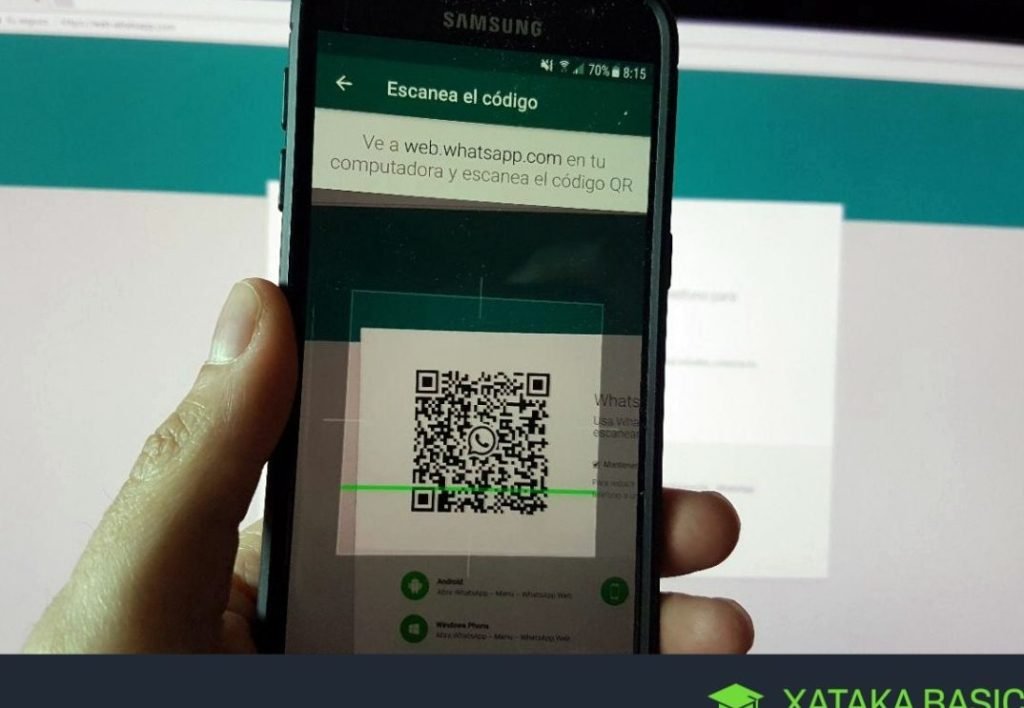
- Esta página mostrará un código QR que debe escanearse con la aplicación para teléfonos inteligentes. Luego, abra "WhatsApp" desde la pantalla de inicio de su iPhone o cualquier otro teléfono inteligente.
- Serás redirigido a la sección de chat tan pronto como abras WhatsApp. Vaya a "Configuración" para configurar WhatsApp web.
- Ahora simplemente toque "Whatsapp Web/Desktop" como se muestra en la captura de pantalla a continuación.
- Esto abrirá el escáner de código QR integrado de la aplicación. Apunte la cámara de su teléfono al código QR que se muestra en web.whatsapp.com y espere un par de segundos.
- El navegador web ahora actualizará la página y mostrará sus chats recientes.
En este método, usaremos la versión de escritorio de WhatsApp conocida como WhatsApp Web
Aquí hay un procedimiento simple en dos pasos para usar WhatsApp en la PC con el teléfono:
WhatsApp Web en el teléfono
Los desarrolladores de aplicaciones de Android llevan mucho tiempo creando aplicaciones diseñadas específicamente para usar WhatsApp web a través del teléfono. que se puede usar para tener acceso a una cuenta que está iniciada en otro dispositivo. Estas aplicaciones se pueden encontrar e instalar a través de Play Store. Puede notar que hay muchos de ellos y puede usarlos para acceder a la cuenta de WhatsApp registrada en el otro dispositivo.
Usaremos la aplicación Whats Web para WhatsApp como ejemplo, pero el principio fundamental de cómo usar estas aplicaciones es más o menos el mismo. Después de instalar cualquiera de estas aplicaciones, ábralo desde su lanzador, vaya a la sección correspondiente de la aplicación que le brinda una imagen del código de barras. Esta sección de la aplicación Whats Web para WhatsApp se llama Whats Web y puede estar en una sección diferente de su aplicación o en su pantalla de inicio.